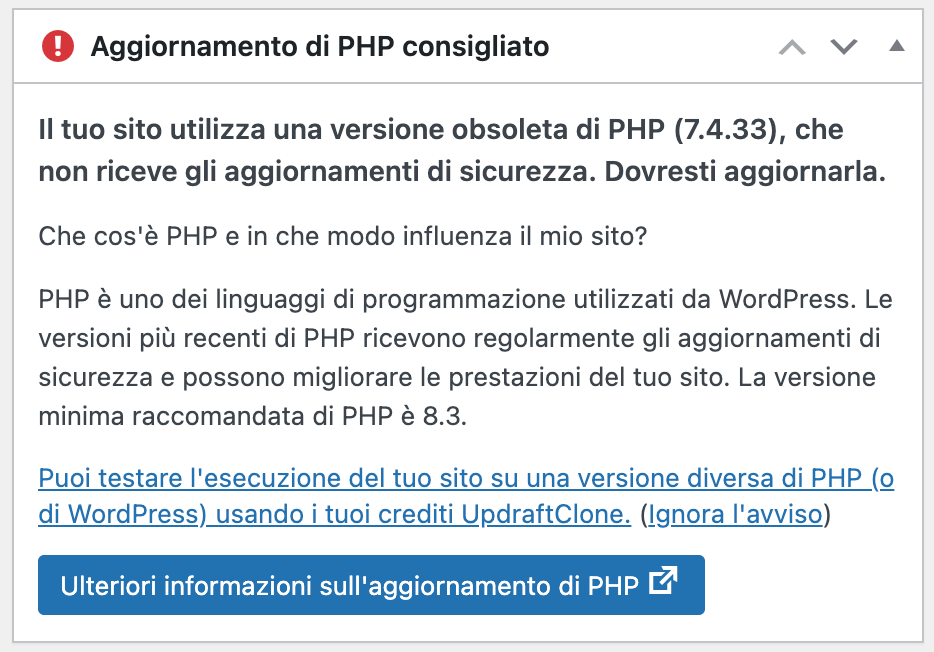
❗ “È disponibile un aggiornamento di PHP”
oppure
❗ “La versione di PHP in uso non è più supportata” ?
Non è un messaggio decorativo né un avvertimento da ignorare. Quando compare, significa che il tuo sito sta utilizzando una versione di PHP vecchia, lenta o non più sicura. Aggiornare PHP è importante per la sicurezza, la velocità e la compatibilità del tuo sito WordPress, ma è anche un’operazione che va eseguita con attenzione perché può generare errori se temi o plugin non sono aggiornati.
In questa guida completa vediamo tutto ciò che serve: rischi, benefici, esempi concreti di errori, come prepararci, come attivare il debug, come leggere i log e cosa fare se qualcosa va storto.
Indice dei contenuti
Cos’è PHP e perché è importante per WordPress
PHP (Hypertext Preprocessor) è un linguaggio di scripting lato server che gestisce ogni aspetto dinamico del tuo sito. Quando un utente visita una pagina, PHP elabora le richieste, interroga il database e restituisce il contenuto corretto.
In WordPress, tutto dipende da PHP: dalla pubblicazione di un articolo, alla gestione dei plugin e temi, fino all’elaborazione di ordini su WooCommerce. Se il PHP è obsoleto:
- Il sito può diventare lento e poco reattivo
- Alcune funzionalità possono smettere di funzionare
- Plugin e temi moderni potrebbero generare errori o non caricarsi
Aggiornare PHP non è solo una questione tecnica: è una scelta strategica per mantenere il sito sicuro e performante.
Perché aggiornare PHP conviene
1. Migliori prestazioni
Le versioni moderne di PHP sono ottimizzate per eseguire più operazioni con meno risorse.
PHP 8.0, 8.1, 8.2 e 8.3 sono enormemente più veloci di PHP 5.x o 7.0.
Esempio reale:
Un sito WooCommerce con 100 prodotti può avere un TTFB (Time To First Byte) di:
- 600–800 ms su PHP 7.0
- 180–250 ms su PHP 8.3
Risultato?
Pagine più rapide, carico server ridotto, utenti più soddisfatti e migliori risultati SEO.
Quindi, php più recente offre:
- Tempi di caricamento delle pagine più brevi
- Maggiore velocità nell’esecuzione dei plugin
- Miglioramento della SEO grazie a una migliore esperienza utente
2. Sicurezza rafforzata
Ogni versione di PHP ha un ciclo di vita ben preciso. Una volta terminato, non riceve più patch di sicurezza.
Utilizzare versioni non supportate significa esporre il sito a:
- esecuzione di codice malevolo,
- upload di file non autorizzati,
- vulnerabilità note e pubbliche.
Gli hacker scansionano quotidianamente siti che usano versioni vecchie, perché sanno già quali exploit utilizzare.
3. Compatibilità con plugin e temi moderni
Gli sviluppatori aggiornano i loro plugin e temi per funzionare con le ultime versioni di PHP. Se il tuo sito utilizza una versione vecchia, potresti riscontrare:
- Funzioni non supportate che generano fatal error
- Plugin che smettono di funzionare correttamente
- Malfunzionamenti nella visualizzazione dei contenuti
Ad esempio, un plugin che utilizza create_function() genererà un fatal error in PHP 7.2 e superiori, perché questa funzione è stata rimossa.
Molti plugin premium richiedono oggi PHP 8 o superiore.
4. Supporto a nuove funzionalità
Le versioni recenti introducono:
- gestione migliorata degli errori,
- funzioni più efficienti per array, oggetti e stringhe,
- tipizzazione più precisa,
- codice più sicuro e ottimizzato.
Non è solo “più veloce”: è proprio un linguaggio migliore.
Prima di aggiornare PHP: cosa valutare
non tutti i siti partono dalla stessa condizione di salute. Prima di cambiare la versione di php adottata, è utile fermarsi un attimo e capire in che stato si trova realmente il progetto: è un sito curato e aggiornato, oppure un’installazione vecchia che nessuno tocca da anni?
Le due situazioni richiedono approcci completamente diversi e livelli di attenzione molto differenti. Ecco cosa valutare.
Situazione 1 → Il sito è aggiornato regolarmente
Se core WordPress, plugin e temi sono aggiornati, tutto è più semplice.
Gli unici rischi sono:
- plugin abbandonati,
- temi commerciali con licenza scaduta,
- funzioni utilizzate da anni che oggi non esistono più.
In questi casi è bene fare qualche test prima di aggiornare PHP
Situazione 2 → Il sito non è aggiornato da anni
Questa è la situazione più delicata.
Possibili rischi:
- plugin vecchi anche di 7–10 anni,
- temi che funzionano solo con PHP 5.x o 7.x
- funzioni rimosse,
- codice custom scritto con sintassi ormai deprecate.
In questo caso è opportuno:
- aggiornare WordPress,
- aggiornare tema e plugin,
- verificare eventuale codice custom,
- aggiornare PHP solo dopo aver stabilizzato il sito.
Come prepararsi all’aggiornamento
1. Backup completo
Esegui sempre un backup di:
- Tutti i file del sito
- Il database
- Configurazioni e impostazioni
Puoi usare plugin come UpdraftPlus o BackupBuddy, oppure esportare manualmente il database e i file, o meglio ancora usare, se disponibile, il sistema di backup sul tuo pannello di controllo.
2. Ambiente di staging
Prima di aggiornare sul sito live, crea un ambiente di test (staging). Qui puoi provare l’aggiornamento senza rischiare interruzioni sul sito principale. Molti provider di hosting offrono ambienti di staging integrati.
3. Controllo compatibilità
Abilitare il debug di WordPress è utile per individuare (warning e notice):
- Funzioni deprecate
- Codice incompatibile
- Potenziali conflitti
Se possibile, sostituisci plugin o temi non più aggiornati prima di aggiornare PHP.
Puoi abilitare il debug dal wp-config.php, se non sai come fare segui questa guida.
Come gestire notice, warning e fatal error
I notice e i warning in PHP non bloccano l’esecuzione del sito, ma servono come segnalazioni di parti di codice che andrebbero aggiornate o migliorate. Ad esempio, un warning può indicare l’uso di una funzione deprecata o una variabile non inizializzata.
Anche se non impediscono al sito di funzionare, è consigliabile correggerli, perché:
- Log più puliti: un eccesso di warning può generare file di log molto grandi, che a lungo andare occupano spazio inutile sul server.
- Performance: troppi log possono rallentare il server, soprattutto se scritti continuamente.
- Manutenzione futura: correggere subito i warning riduce la probabilità di incontrare problemi più seri in aggiornamenti futuri di WordPress o PHP.
I fatal error, invece, bloccano completamente l’esecuzione del sito e devono essere risolti immediatamente, perché impediscono il corretto funzionamento di WordPress.
Esempi classici di notice e warning in PHP/WordPress:
Fatal error: “Call to undefined function” – il codice chiama una funzione inesistente, bloccando l’esecuzione del sito.
Notice: “Undefined variable” – una variabile viene usata senza essere stata inizializzata.
Notice: “Undefined index” – si cerca di leggere un valore in un array che non esiste.
Warning: “Deprecated function” – una funzione PHP o WordPress è obsoleta e sarà rimossa nelle versioni future, quindi oggi non è bloccante ma al prossimo aggiornamento lo sarà.
Warning: “include(): failed to open stream” – un file richiesto non viene trovato.
Come aggiornare PHP
Aggiornare PHP non è complicato, ma è un’operazione che va fatta con calma e un minimo di metodo. Con un approccio ordinato, è un processo molto semplice e, soprattutto, reversibile.
Ecco i passaggi consigliati:
- Accedi al pannello hosting (cPanel, Plesk, DirectAdmin…).
Se non hai accesso o non trovi l’opzione, contatta l’assistenza del tuo hosting: possono farlo loro o indicarti la procedura corretta. - Vai nella sezione Gestione PHP / PHP Selector.
- Scegli la versione più recente disponibile, in genere PHP 8.3 o superiori (o quella raccomandata dal provider).
- Applica le modifiche.
- Verifica il sito: homepage, pagine interne, carrello, checkout, form, ricerca, area admin, ecc.
- Controlla i log, sia quelli del server (error_log) sia debug.log se hai attivato
WP_DEBUG_LOG. - Se qualcosa non funziona, torna alla versione precedente e correggi la causa dell’errore (plugin incompatibile, tema vecchio, funzione deprecata).
Cosa fare se il sito va offline dopo l’aggiornamento
Può capitare: aggiorni PHP, ricarichi la pagina e… sparisce tutto.
Il sito diventa una pagina bianca, non carica nulla o ti mostra un “muro” di avvisi e errori incomprensibili. Non è piacevole, ma è una situazione molto più comune di quanto sembri, ed è quasi sempre reversibile in pochi minuti.
- Disattiva plugin uno alla volta per individuare il conflitto
- Cambia temporaneamente il tema con uno di default (es. Twenty Twenty-Three)
- Controlla i log del server
- Ripristina il backup se necessario
- Rivolgiti a un esperto se il problema persiste
Conclusione
Aggiornare PHP non è solo un miglioramento tecnico: significa rendere il tuo sito più veloce, sicuro e compatibile con il web moderno.
È un’operazione delicata, ma con backup, staging, debug attivo e un po’ di metodo, è possibile farla in totale sicurezza.
Se non ti senti sicuro nell’aggiornare PHP da solo, puoi provare il pacchetto di manutenzione per gestire l’aggiornamento senza pensieri:
- evitare errori critici,
- gestire plugin incompatibili,
- correggere warning,
- ottimizzare PHP e WordPress nel loro insieme.
Un sito aggiornato è un sito più veloce, più sicuro e più affidabile.
FAQ – Aggiornare PHP su WordPress
Cosa significa l’avviso “La versione di PHP in uso non è più supportata”?
Significa che il tuo sito usa una versione obsoleta, senza patch di sicurezza. È un rischio per velocità, sicurezza e compatibilità: non va ignorato.
Aggiornare PHP può rompere il mio sito WordPress?
Sì, se plugin o tema non sono compatibili. Per questo serve staging, backup e verifica preliminare.
Qual è la versione PHP consigliata per WordPress?
Oggi PHP 8.3 o superiori: sono le più stabili, veloci e supportate dai plugin moderni. PHP 7.x è ormai superato.
Aggiornare PHP migliora la velocità del sito?
Molto. PHP moderno è fino a 3–4 volte più veloce di PHP 5.x e molto più efficiente di PHP 7.0.
Come verifico se i plugin sono compatibili con PHP aggiornato?
Controlla la pagina del plugin, attiva il debug, osserva i log e testa tutto in uno staging. Plugin non aggiornati da anni sono spesso incompatibili.
Posso aggiornare PHP direttamente da WordPress?
No, si aggiorna solo dal pannello hosting (cPanel, Plesk, DirectAdmin). Oppure contatti l’assistenza.
Cosa faccio se dopo l’aggiornamento vedo una pagina bianca?
Ripristina la versione precedente, controlla l’error_log, disattiva plugin e testa il tema. È quasi sempre un plugin incompatibile.
Cosa sono i “Deprecated warnings”?
Sono avvisi che segnalano funzioni vecchie o rimosse. Il sito funziona, ma è consigliabile correggerli per evitare problemi futuri.
Aggiornare PHP migliora la sicurezza?
Sì. Le versioni moderne ricevono patch e protezioni contro exploit noti. Le versioni vecchie sono esposte ad attacchi automatizzati.
Cosa devo fare prima di aggiornare PHP?
Backup completo, staging, aggiornare plugin/tema/core, attivare debug e verificare eventuale codice custom.
Posso tornare alla versione precedente di PHP se qualcosa va storto?
Sì, basta selezionarla nel pannello hosting. Utile per ripristinare rapidamente il sito mentre correggi il problema.
Perché alcuni plugin smettono di funzionare dopo l’aggiornamento?
Usano funzioni rimosse, sintassi vecchie o codice non più compatibile. Meglio sostituirli con alternative aggiornate.
L’aggiornamento di PHP richiede downtime?
No: il cambio è immediato. Il downtime avviene solo se c’è incompatibilità non risolta.
Aggiornare PHP migliora la SEO?
Sì, perché riduce TTFB, migliora le prestazioni e i Core Web Vitals.
Devo aggiornare PHP anche se il sito funziona bene?
Sì. Funzionare “ora” non garantisce sicurezza né compatibilità futura. Aggiornare è sempre la scelta migliore.